Windows-Download und SmartScreen
Windows oder dein Browser fragen beim ersten Mal oft nach, ob du fluesta wirklich öffnen möchtest. Das ist normal. Hier siehst du genau, wo du klickst.
App herunterladen
Abschnitt betitelt „App herunterladen“Speichere die Datei und öffne sie danach mit einem Doppelklick.
Falls der Browser die Datei blockiert
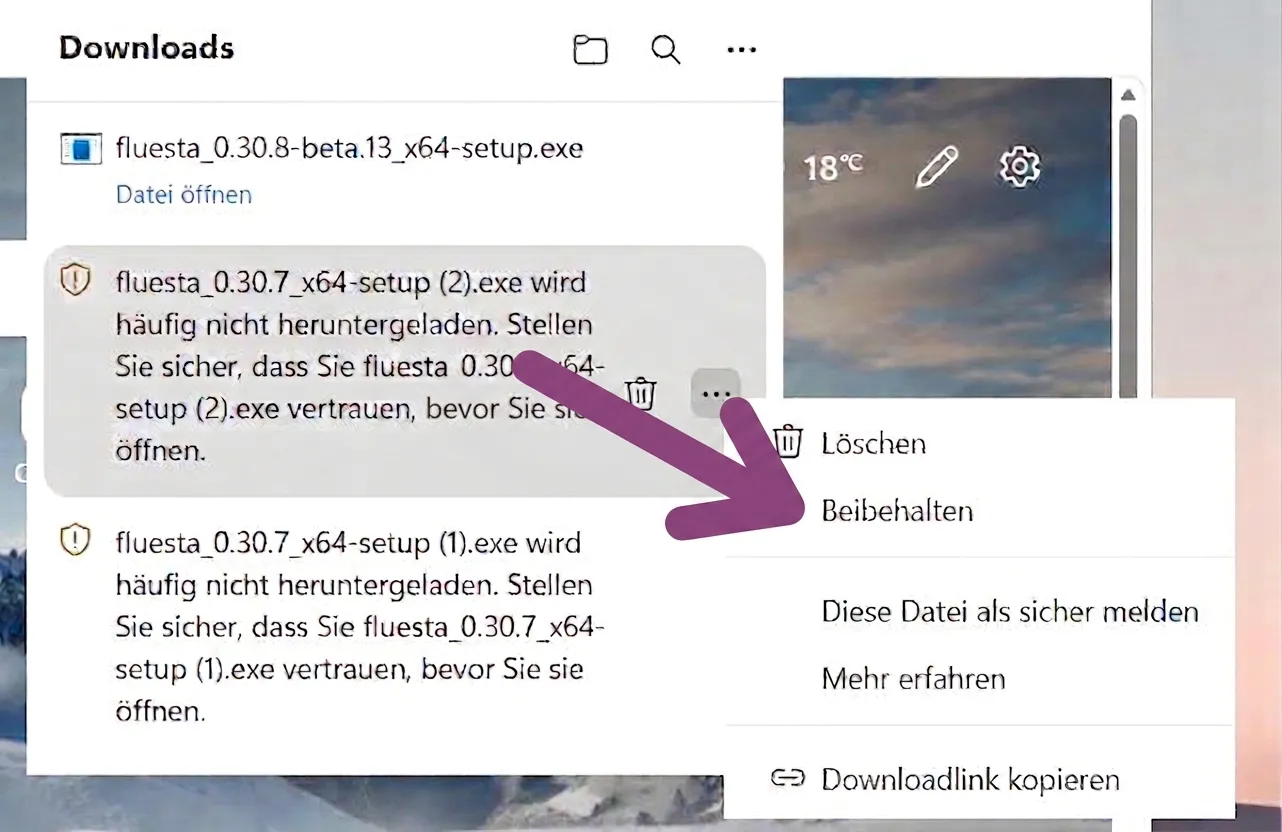
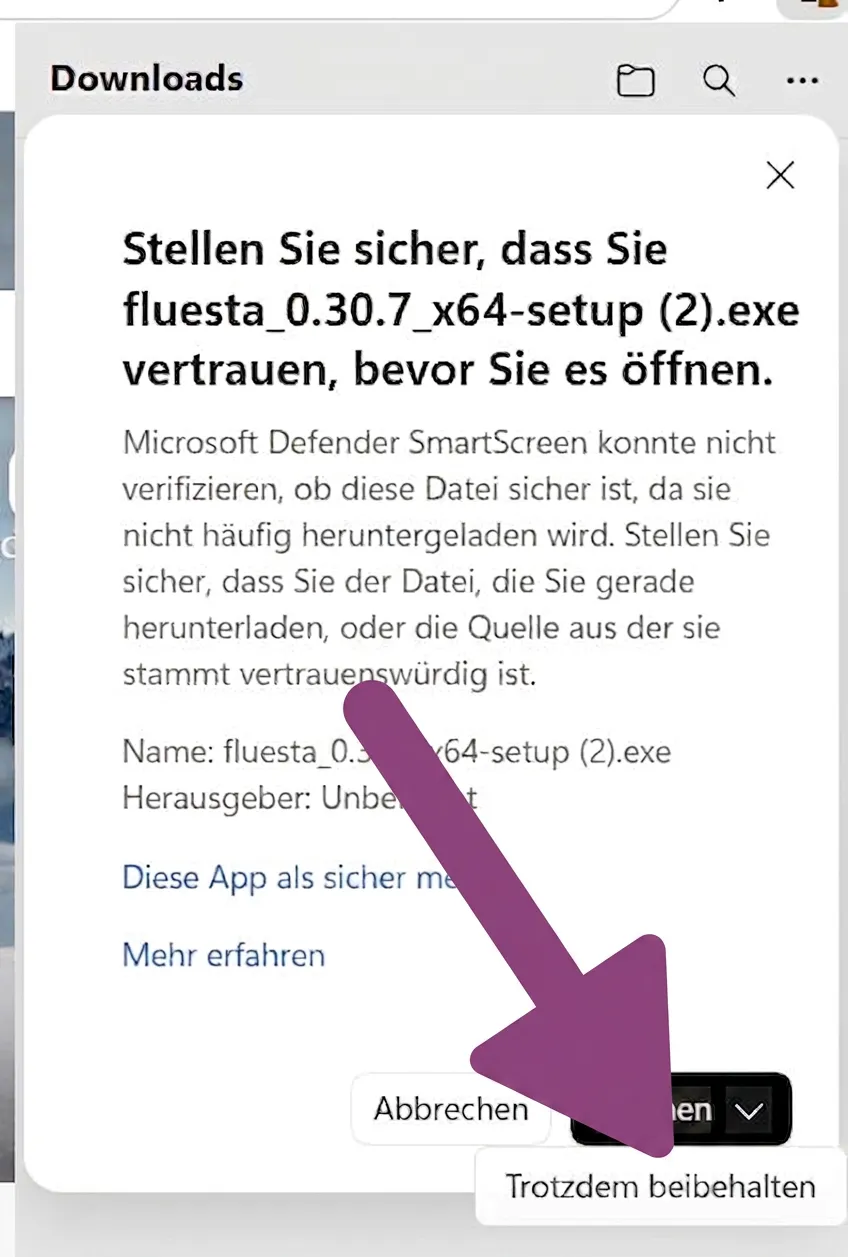
Abschnitt betitelt „Falls der Browser die Datei blockiert“Manchmal sagt Microsoft Edge, die Datei werde nicht oft heruntergeladen. Du kannst sie trotzdem behalten:
- Öffne die Downloads unten rechts im Browser.
- Klicke auf die drei Punkte neben der Datei.
- Klicke auf Beibehalten.
- Bestätige mit Trotzdem beibehalten.
Falls Windows nachfragt
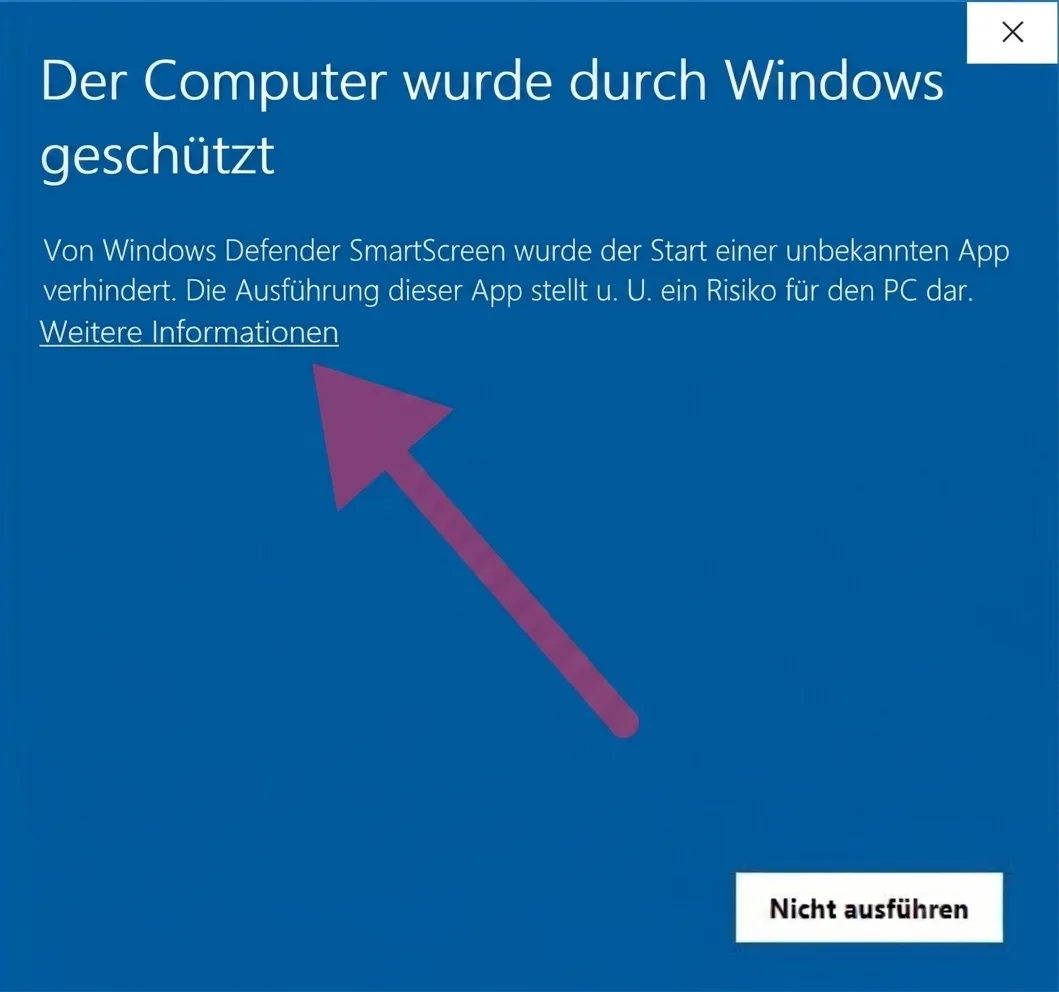
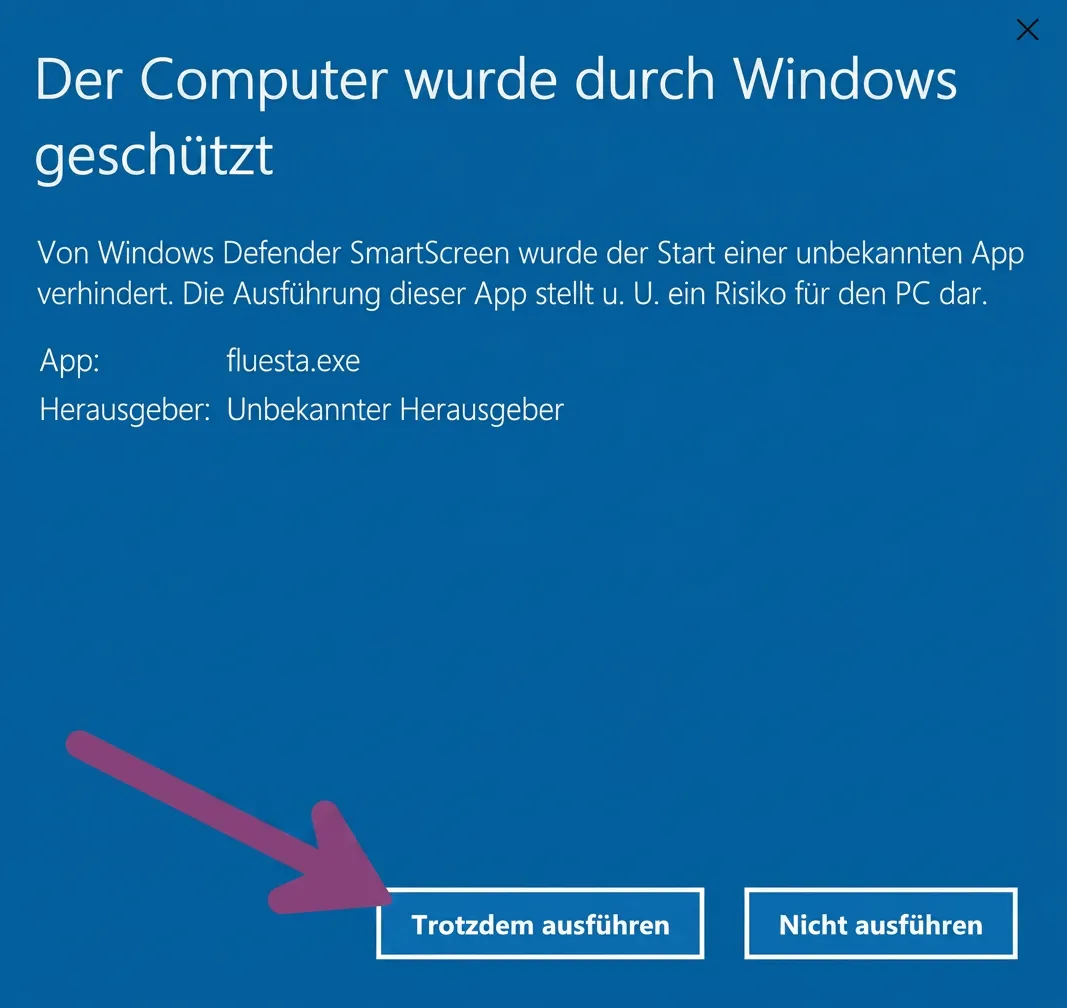
Abschnitt betitelt „Falls Windows nachfragt“Beim Öffnen kann ein blaues Fenster erscheinen: „Windows hat den PC geschützt.“
- Klicke auf Weitere Informationen — nicht auf Nicht ausführen.
- Klicke auf Trotzdem ausführen. Danach startet fluesta ganz normal.
Warum fragt Windows nach?
Abschnitt betitelt „Warum fragt Windows nach?“Windows nutzt einen Schutz namens SmartScreen. Neue Programme sind dort noch unbekannt, deshalb kommt die Nachfrage — auch wenn fluesta sicher heruntergeladen und signiert ist. Nach einiger Zeit verschwindet der Hinweis von selbst.