Mausarm vorbeugen: Arbeitsplatz, Pausen und Übungen
Mausarm vorbeugen mit richtiger Mausposition, festen Pausen und einfachen Übungen. Was du heute am Schreibtisch ändern kannst, und wann ein Arzt nötig ist.

8,4 Prozent der Beschäftigten einer deutschen Befragung hatten Schmerzen im Unterarm oder Ellenbogen, wie die Auswertung zu Beschwerden an Bildschirmarbeitsplätzen zeigt. Wer einem Mausarm vorbeugen will, sollte deshalb nicht nur die Maus austauschen, sondern auch prüfen, wie viel einseitige Eingabearbeit im Alltag zusammenkommt.
Beim Schreiben wechselst Du ständig zwischen Tastatur, Maus und wieder zurück. Du markierst Text, öffnest Dokumente, korrigierst Formulierungen und klickst durch Nachrichten, während derselbe Arm oft lange in derselben Position bleibt.
Die praktische Lösung besteht aus passender Einrichtung, wechselnden Aufgaben und weniger wiederholten Eingaben. Dazu gehört auch die Frage, welchen Text Du tatsächlich tippen musst und welchen Du sprechen kannst.
Inhaltsverzeichnis
- Arbeitsplatz-Check und Einrichtung in dieser Reihenfolge
- Welche Maus zu deiner Hand passt
- Zwei Wochen messen, was wirkt
- Arbeitsrhythmus mit Pausen und Mischarbeit
- Übungen für Hand, Unterarm und Schulter
- Wann du ärztlich abklären lässt
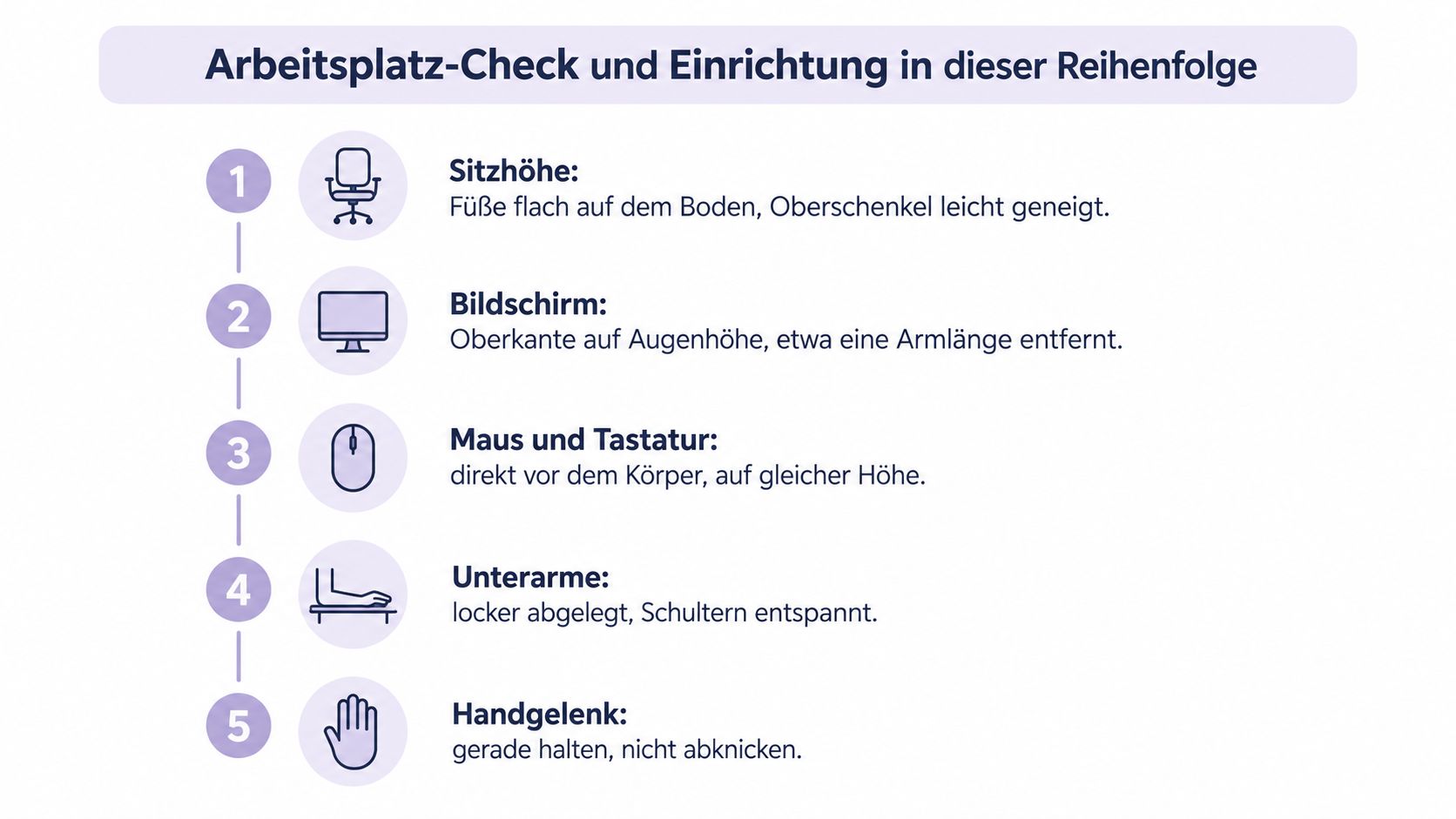
Arbeitsplatz-Check und Einrichtung in dieser Reihenfolge
Prüfe Deinen Arbeitsplatz zunächst so, wie Du wirklich arbeitest. Nicht extra aufrecht sitzen, nicht schnell die Maus zurechtrücken: Öffne ein typisches Dokument und beobachte Deine normale Haltung.
Notiere für die folgenden Punkte jeweils Ja oder Nein. Die DGUV nennt ungünstige Körperhaltungen, einseitige Belastung, Bewegungsmangel sowie ungeeignete Arbeitsmittel und Arbeitsorganisation als zentrale Belastungen, zusammengefasst im Überblick zur Gefährdungsbeurteilung im Büro.
Dein Arbeitsplatz-Check mit Zielwerten
| Prüfpunkt | Zielwert | Typischer Fehler |
|---|---|---|
| Ellenbogenwinkel | Etwa 90 Grad oder mehr, entsprechend den unten verlinkten Einrichtungsempfehlungen | Arm hängt durch oder ist hochgezogen |
| Abstand der Maus | Direkt neben der Tastatur, auf Schulterbreite | Maus seitlich auf der Tischkante |
| Handgelenk | Gerade, nicht abgeknickt | Handgelenk dauerhaft nach oben oder zur Seite gebogen |
| Unterarm | Liegt auf der Arbeitsfläche auf | Unterarm schwebt, Schulter arbeitet mit |
| Bildschirm | Oberkante etwa auf Augenhöhe | Laptop flach auf dem Tisch |
| Eingabegeräte | Externe Tastatur und Maus bei Laptop-Arbeit | Nur Touchpad und integrierte Tastatur |
Die Tabelle ist eine Orientierung, keine Aufforderung, starr in einer vermeintlich perfekten Haltung zu bleiben. Prüfe auch, ob Du genug Platz hast, um Geräte zu verschieben und Deine Position zu verändern.
Richte vom Stuhl bis zur Maushand ein
Die folgende Reihenfolge orientiert sich an den DGUV-Empfehlungen zu ergonomischen Eingabemitteln. Arbeite die Punkte nacheinander durch, weil die Position Deiner Hand von Tisch, Sitzhöhe und Geräteanordnung abhängt.
- Tisch und Stuhl abstimmen. Stelle die Höhe so ein, dass Dein Ellenbogen ungefähr rechtwinklig oder etwas weiter geöffnet bleibt und Unterarm sowie Hand aufliegen können. Ziehst Du die Schultern hoch, passt die Arbeitshöhe noch nicht.
- Tastatur mittig ausrichten. Lege sie vor Deinen Körper und lass die Hände locker auf den Tasten liegen. Richte nicht Deinen Oberkörper nach einer schief liegenden Tastatur aus.
- Maus heranholen. Platziere sie direkt neben der Tastatur auf Schulterbreite. Schiebe Unterlagen weg, statt Deinen Arm um sie herumzuführen.
- Handgelenk prüfen. Hand und Unterarm sollen möglichst eine Linie bilden. Eine dauerhaft nach oben oder seitlich abgeknickte Hand ist kein sinnvoller Kompromiss für eine bequem erreichbare Maus.
- Griff kontrollieren. Die Maus soll zur Handgröße passen und sich ohne verkrampftes Festhalten bedienen lassen. Eine besonders auffällige Form ist dafür kein Qualitätsbeweis.
- Handwechsel ermöglichen. Wenn es zu Deinen Aufgaben passt, probiere die andere Hand bei einfachen Bedienhandlungen aus. Erzwinge den Wechsel nicht mitten in einer Aufgabe, die hohe Präzision verlangt.
Die VBG-Fachinformation zu alternativen Eingabemitteln empfiehlt ebenfalls die körpernahe Mausposition und ausreichend Bewegungsfläche. Eine symmetrische Maus kann den Wechsel zwischen rechts und links ermöglichen.
Praktische Regel: Erst den Arbeitsplatz passend machen, dann über ein neues Eingabegerät entscheiden.
Achte beim nächsten längeren Schreibblock darauf, ob Du die Einrichtung unbewusst wieder verlässt. Wandert die Maus nach außen oder hebst Du die Schulter an, prüfe die Ursache, statt Dich ständig zur richtigen Haltung zu ermahnen.
Welche Maus zu deiner Hand passt
| Typ | Passt zu | Worauf Du achtest | Grenze |
|---|---|---|---|
| Flache Standardmaus | Schreiben am Schreibtisch ohne besondere Vorlieben | Handgröße und flache Form | Bei großen Händen kann sie zu klein sein |
| Symmetrische Maus | Wer zwischen rechter und linker Hand wechseln möchte | Ob der Griff zur Handgröße passt | Je nach Modell weniger Formhalt |
| Vertikalmaus | Wer eine andere Stellung von Unterarm und Handgelenk testen möchte | Zeit für die Gewöhnung einplanen | Präzision braucht Übung |
| Trackball | Wer den Arm bei der Bedienung möglichst ruhig halten möchte | Bedienung mit Daumen oder Fingern | Eigene Lernkurve |
| Notebook-Touchpad | Kurze Aufgaben unterwegs | Als vorübergehende Lösung betrachten | Für dauerhafte längere Schreibarbeit keine gute Standardlösung |
Es gibt keine pauschal beste Maus. Die Tabelle hilft Dir bei der Vorauswahl, ersetzt aber nicht den Test mit Deinen tatsächlichen Aufgaben.
Bei einer flachen Standardmaus prüfst Du zuerst, ob Deine Hand locker aufliegt. Musst Du sie ständig mit den Fingerspitzen festhalten oder die Hand darüber aufstellen, solltest Du eine andere Größe oder Form ausprobieren.
Eine symmetrische Maus ist vor allem dann interessant, wenn Du die Bedienung gelegentlich auf beide Hände verteilen möchtest. Entscheidend bleibt, ob sie sich mit beiden Händen sinnvoll greifen und bedienen lässt.
Andere Form, andere Bedienung
Eine Vertikalmaus verändert die Stellung der Hand. Plane die Eingewöhnung bewusst ein und bewerte nicht nur das angenehme erste Auflegen, sondern auch Markieren, Ziehen und wiederholtes Klicken.
Beim Trackball bewegst Du die Kugel statt des gesamten Geräts. Prüfe deshalb besonders, wie sich die Bedienung mit Daumen oder Fingern bei Deinen häufigsten Aufgaben anfühlt.
Das Touchpad bleibt praktisch für kurze Aufgaben unterwegs. Für Deinen festen Schreibplatz ist die wichtigere Entscheidung jedoch häufig nicht die Mausform, sondern die Frage, ob Bildschirm und Eingabegeräte unabhängig voneinander positioniert werden können.
Die DGUV-Auswertung zur ergonomischen Ausstattung im Homeoffice fand bei schlechter Ausstattung eine doppelt so hohe Wahrscheinlichkeit für neue Nacken- oder obere Rückenschmerzen gegenüber guter oder optimaler Ausstattung. Das ist kein Beleg für die Überlegenheit eines bestimmten Mausmodells, sondern ein Hinweis auf die Bedeutung des gesamten Arbeitsplatzes.
Kaufe nicht nach dem Etikett „ergonomisch“, sondern nach der Haltung und Bedienung, die das Gerät bei Dir ermöglicht.
Teste eine Alternative beim Schreiben, in Tabellen und bei der Navigation durch Deine Programme. Ein Gerät muss nicht jede Aufgabe gleich gut lösen, aber die Nachteile sollten zu Deinem Arbeitsalltag passen.
Zwei Wochen messen, was wirkt
Ein angenehmer erster Eindruck ist hilfreich, aber noch kein belastbarer Vergleich. Nutze einen zweiwöchigen Arbeitsplatztest mit fünf Arbeitstagen pro Woche und erfasse täglich Schmerzintensität von 0 bis 10, betroffene Region, Mausstunden, Unterbrechungen und Einschränkungen, angelehnt an die DGUV-Praxishilfen zu Eingabe- und Ausgabemitteln.
Ausgangslage und Veränderung getrennt erfassen
Woche eins ist Deine Vergleichsbasis. Lass die Arbeitsaufgaben möglichst unverändert und dokumentiere, was passiert, statt gleichzeitig Geräte, Aufgaben und Arbeitszeiten umzustellen.
Das bedeutet nicht, erkennbare Fehlbelastungen oder Beschwerden absichtlich auszuhalten. Bei Warnzeichen geht die Abklärung vor, und notwendige Anpassungen notierst Du im Protokoll.
In Woche zwei setzt Du die Anpassungen konsequent um. Dazu gehören die zuvor geprüfte Geräteposition, Unterarmauflage, gerade Handhaltung, Aufgabenwechsel und gegebenenfalls ein gelegentlicher Handwechsel.
| Eintrag | Was Du festhältst |
|---|---|
| Beschwerden | Stärke und genaue Stelle |
| Mausarbeit | Geschätzte Nutzungsdauer und typische Aufgaben |
| Unterbrechungen | Ob Du tatsächlich von der Eingabearbeit weggekommen bist |
| Arbeitsfähigkeit | Was schwerfällt, etwa Markieren oder längeres Schreiben |
| Besonderheiten | Ungewöhnliche Aufgaben, Termine oder Änderungen am Arbeitsplatz |
Ergebnisse ohne vorschnelle Diagnose lesen
Vergleiche möglichst ähnliche Arbeitstage. Ein Tag mit vielen Gesprächen eignet sich schlecht als Gegenstück zu einem Tag voller Tabellenbearbeitung.
• Weniger Beschwerden bei ähnlichen Aufgaben: Das spricht dafür, die Anpassungen beizubehalten und weiter zu beobachten.
• Weniger Mausarbeit ohne klare Verbesserung: Prüfe auch Tastaturarbeit, Haltung und andere Belastungen. Daraus lässt sich allein keine Ursache ableiten.
• Neue Schwierigkeiten mit einem anderen Gerät: Notiere sie getrennt, statt nur einen allgemeinen Gesamteindruck festzuhalten.
Eine allgemeine Erfolgsquote lässt sich aus den deutschen Empfehlungen nicht seriös ableiten. Entscheidend sind Deine Beschwerden und Deine Arbeitsfähigkeit, nicht ein versprochener Prozentwert.
Arbeitsrhythmus mit Pausen und Mischarbeit
Wer stundenlang am Rechner schreibt, merkt oft erst am Abend, dass die Hand den ganzen Tag in derselben Position lag. Ein fester Rhythmus mit echten Unterbrechungen ist deshalb kein Wohlfühl-Extra, sondern Teil der Belastungssteuerung. So könnte ein Arbeitstag aussehen:
| Zeitpunkt | Was Du tust | Dauer |
|---|---|---|
| Alle 30 bis 60 Minuten | Hand wechseln, Position ändern, Schultern lösen | 1 bis 2 Minuten |
| Nach etwa 45 Minuten Schreiben | Aufstehen, Wasser holen, kurz gehen | 5 bis 10 Minuten |
| Zwischen Meetings | Mischarbeit wie Notizen auf Papier, Telefonat oder Ablage | 10 bis 20 Minuten |
| Mittags | Essen oder spazieren gehen, ohne Bildschirm | 30 bis 60 Minuten |
| Feierabend | Schmerzwert von 0 bis 10 notieren | 1 Minute |
Diese Zeiten sind ein praktischer Planungsvorschlag, keine medizinischen Grenzwerte oder vorgeschriebenen Pausenintervalle. Passe sie an Deine Aufgaben und betrieblichen Regelungen an, ohne Unterbrechungen dadurch ständig nach hinten zu verschieben.
Die Arbeitsschutzregel ASR A6 zur Bildschirmarbeit empfiehlt, Bildschirmarbeit regelmäßig durch andere, nicht bildschirmbezogene Tätigkeiten zu unterbrechen. Der entscheidende Unterschied: Ein anderes Fenster ist noch keine andere Belastung.
Aufgaben so wechseln, dass Deine Hände wirklich Pause haben
Nach einer langen E-Mail auf dem Smartphone weiterzuschreiben verändert zwar das Gerät, aber nicht automatisch die Art der Tätigkeit. Ein kurzes Gespräch, ein Weg durchs Büro oder das Durchdenken einer Aufgabe ohne Eingabe schafft einen deutlicheren Wechsel.
Auch Mischarbeit muss zur Belastung passen. Wenn Deine Hand bereits Beschwerden macht, ist handschriftliches Mitschreiben nicht zwangsläufig die passende Alternative zur Tastatur.
• Vor dem Schreibblock: Lege fest, welche Aufgabe danach ohne Maus und Tastatur möglich ist.
• Bei längeren Texten: Formuliere zunächst den Gedanken, statt jeden Satz sofort mit vielen kleinen Eingriffen zu überarbeiten.
• Zwischen Terminen: Lass Raum für einen tatsächlichen Positionswechsel, statt jede Lücke mit Nachrichten zu füllen.
• Bei konzentrierter Arbeit: Nutze eine Erinnerung, die Dich zum Aufstehen bringt, nicht nur zum Wegklicken.

Sprache als zusätzliche Eingabemöglichkeit
Für längere Entwürfe kannst Du einen Teil der Texte sprechen und anschließend gezielt bearbeiten. Plane dabei auch das Korrigieren ein, damit aus dem Diktat nicht direkt wieder eine lange Phase kleinteiliger Mausarbeit wird.
Bei fluesta funktioniert das so: Du hältst eine Taste, sprichst, und der Text erscheint direkt an der Cursor-Position, in jeder App und ohne Copy-Paste. Die KI macht den diktierten Satz gleich lesbar. Transkription und KI-Korrektur laufen ausschließlich auf EU-Servern nach dem Prinzip Zero Data Retention, es wird kein Audio gespeichert.
Sprache ist dabei eine andere Eingabeform, keine Bewegungspause und keine medizinische Behandlung. Sie kann wiederholtes Tippen im Schreibablauf ersetzen, während die fest eingeplanten Unterbrechungen bestehen bleiben.
Für den Schreiballtag: Plane zuerst die Unterbrechung und entscheide danach, ob Du den nächsten Text tippst oder sprichst.
Übungen für Hand, Unterarm und Schulter
Keine Dehnung rettet einen Arbeitsplatz, der dauerhaft falsch eingestellt ist. Und keine Übung gleicht die Summe an Klicks und Greifbewegungen aus, die ein Arbeitstag zusammenträgt. Sieh die folgenden Bewegungen als vorsichtige Anregungen für beschwerdefreie Situationen, nicht als Behandlung eines vermuteten Mausarms.
Die DGUV beschreibt gelenkferne Haltungen, lange statische Positionen und Belastungsdauer als grundlegende Risikofaktoren bei Computerarbeit, erläutert in den Informationen zur mobilen Bildschirmarbeit. Dass ein festes Dehnprogramm Beschwerden zuverlässig verhindert, lässt sich daraus nicht ableiten.
Eine sanfte Bewegungsfolge
Die Angaben sind ein zurückhaltender Übungsvorschlag, keine therapeutische Dosierung. Fang ohne Zug durch die andere Hand an und verstärke eine Bewegung nur, solange sie angenehm bleibt.
- Handfläche nach oben, Finger zum Boden. Strecke den Arm locker nach vorn, die Handfläche zeigt zur Decke. Beuge das Handgelenk langsam nach unten, bis die Finger Richtung Boden zeigen und sich die Oberseite des Unterarms dehnt. Halte die angenehme Position 15 bis 30 Sekunden, ohne den Ellenbogen durchzudrücken.
- Handfläche nach unten, Finger zur Decke. Drehe aus derselben Armstellung die Hand um, bis die Handfläche zum Boden zeigt. Beuge das Handgelenk nun langsam nach oben, bis die Finger zur Decke und leicht zu Dir zeigen. Spürst Du die Dehnung an der Unterseite des Unterarms, halte die Position wieder 15 bis 30 Sekunden, statt einen großen Winkel zu erzwingen.
- Finger öffnen. Lege die Hand locker auf den Tisch, spreize die Finger und führe sie wieder zusammen. Zehn langsame Wiederholungen sind ein möglicher Einstieg.
- Schultern kreisen. Kreise die Schultern langsam nach hinten und anschließend nach vorn. Probiere jeweils zehn ruhige Wiederholungen.
- Handgelenk kreisen. Stütze den Unterarm auf dem Tisch ab, lass die Hand über der Kante locker hängen und kreise das Handgelenk langsam. Erst im Uhrzeigersinn, dann dagegen, etwa zehn Mal pro Richtung.
- Nacken seitlich bewegen. Neige das Ohr behutsam Richtung Schulter, während die gegenüberliegende Schulter locker bleibt. Ziehe nicht mit der Hand am Kopf und wechsle langsam die Seite.
Angenehme Bewegung statt Durchhalten
Du musst nicht die gesamte Folge am Stück machen. Ich nutze einzelne Schritte gern dort, wo ohnehin eine Unterbrechung ansteht, etwa während ein Programm lädt oder ein Export läuft.
Drei Reaktionen sind das Signal, sofort aufzuhören:
• Stechender Schmerz: Bewegung beenden, nicht stärker dehnen.
• Taubheit oder Kribbeln: Nicht weiterüben, um das Gefühl wegzubekommen.
• Schwäche: Keine zusätzlichen Wiederholungen erzwingen.
Bei bestehenden Beschwerden ist ein individuell abgestimmtes Vorgehen sinnvoller als ein immer umfangreicheres Übungsprogramm. Mehr Dehnung ist nicht automatisch mehr Entlastung.
Wann du ärztlich abklären lässt
Mausarm ist eine umgangssprachliche Bezeichnung, keine genaue Diagnose. Gemeint sein können unterschiedliche Beschwerden an Hand, Handgelenk, Unterarm oder Ellenbogen, wie der DAK-Überblick zum Mausarm erläutert.
Dass Beschwerden während der Computerarbeit auffallen, erklärt ihre Ursache noch nicht. Ein Arzttermin ist deshalb kein letzter Schritt nach sämtlichen Mausmodellen und Übungen, sondern kann früh helfen, das weitere Vorgehen sinnvoll festzulegen.
Diese Zeichen solltest Du ernst nehmen
• Taubheit oder anhaltendes Kribbeln: Lass Empfindungsstörungen zeitnah abklären.
• Kraftverlust: Besonders dann, wenn Greifen schwerfällt oder Dir Gegenstände aus der Hand rutschen.
• Schmerzen in Ruhe oder nachts: Betrachte sie nicht einfach als normalen Ausgleich für einen langen Arbeitstag.
• Anhaltende oder zunehmende Beschwerden: Warte nicht weiter auf die passende Arbeitsplatzänderung, wenn sich keine Besserung abzeichnet.
Für arbeitsplatzbezogene Fragen kannst Du zusätzlich den Betriebsarzt oder die arbeitsmedizinische Vorsorge einbeziehen. Dabei geht es auch darum, Aufgaben und Arbeitsmittel passend zu gestalten, nicht nur um die Auswahl einer Maus.
Mit konkreten Beobachtungen zum Termin
Nimm Dein Protokoll mit und beschreibe, wo die Beschwerden auftreten, welche Aufgaben sie begleiten und was Deine Arbeit einschränkt. Notiere auch, ob die Beschwerden außerhalb der Arbeit bestehen und welche Anpassungen Du bereits ausprobiert hast.
Bis zur Abklärung solltest Du schmerzauslösende Tätigkeiten nicht absichtlich fortsetzen, um Deinen Arbeitsplatztest vollständig zu bekommen. Besprich mit Deinem Arbeitgeber, welche Aufgaben Du vorübergehend anders organisieren kannst.
Einem Mausarm vorzubeugen heißt, Belastung früh zu verändern und Warnsignale ernst zu nehmen. Du brauchst dafür weder eine perfekte Ausstattung noch einen Selbstversuch bis zur Schmerzgrenze.
Mit fluesta kannst Du längere Textentwürfe sprechen, statt sie vollständig zu tippen, und Deine Eingabearbeit dadurch anders verteilen. Wenn Du das in Deinen Schreiballtag einbauen möchtest, kannst Du bei fluesta einen Early-Access-Zugang anfragen und die Spracheingabe neben Deiner Arbeitsplatzanpassung ausprobieren.
Related articles

Prompt engineering deutsch: Bessere Prompts schreiben
Prompt engineering deutsch: Was es ist, welche Bausteine ein starker Prompt braucht, Beispiele vorher und nachher und typische Fehler.

KI Datenschutz: Risiken, Rechtslage und Schutzmaßnahmen
KI Datenschutz verständlich erklärt: Risiken bei Sprach- und Textdiensten, Pflichten nach DSGVO und KI-Verordnung und Schutzmaßnahmen, die du prüfen kannst.

10 Sprachnotizen App im Vergleich: Datenschutz und Preise
10 Sprachnotizen App im Vergleich: Funktionen, Plattformen, Datenschutz und Preise. Ehrlich eingeordnet, mit Stärken und Grenzen für den Alltag.